EosNoti Manager 사용법
맥에서 채널을 만들고, 구성원을 모으고, 알림을 보내는 운영자용 앱입니다. 설치부터 첫 메시지까지 5분이면 끝납니다.
설치부터 첫 메시지까지
앞 단계를 건너뛰면 다음 단계가 막히므로 순서대로 따라가면 됩니다.
앱 설치하기
아래에서 내려받은 DMG를 열고 EosNoti를 「응용 프로그램」 폴더로 끌어다 놓습니다. Apple 공증을 받은 앱이라 별도의 보안 설정 없이 그대로 열립니다. macOS 14 이상이 필요합니다.
콘솔 계정으로 로그인하기
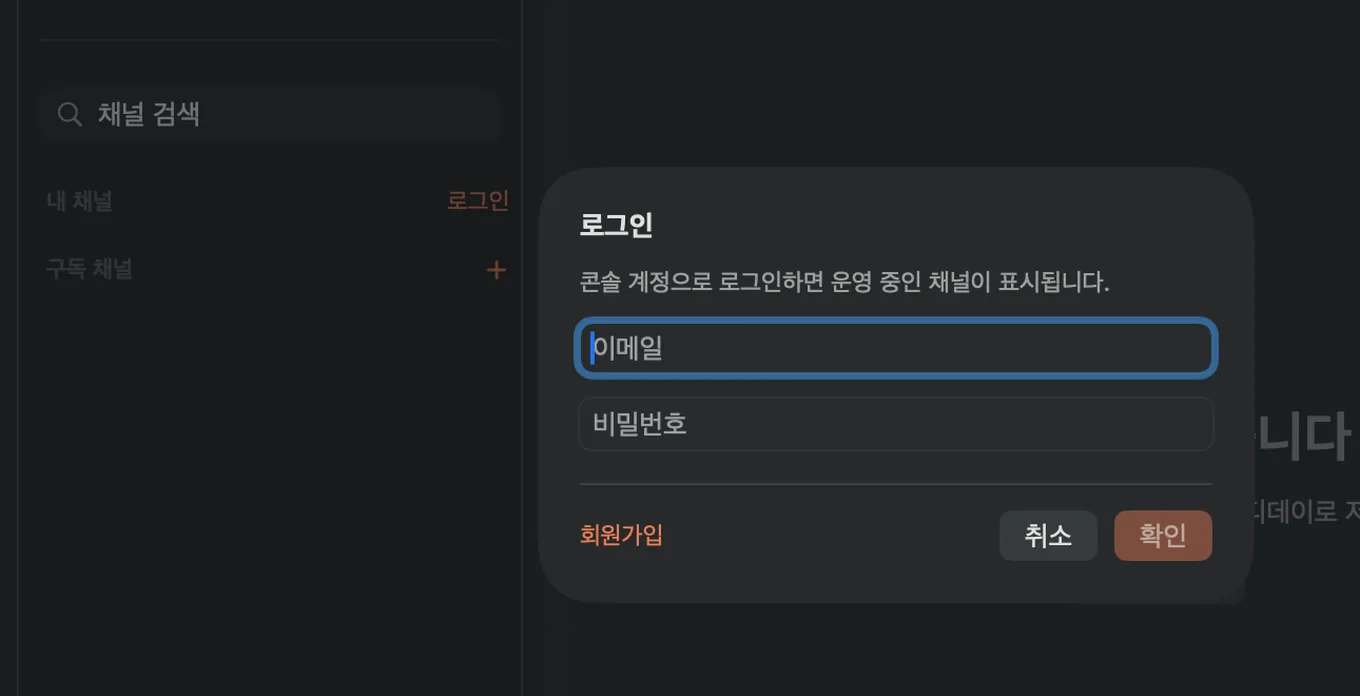
앱을 열고 왼쪽 「내 채널」 옆의 「로그인」을 누른 뒤 콘솔 계정의 이메일과 비밀번호를 넣습니다. 계정이 없다면 같은 창의 「회원가입」으로 바로 만들 수 있습니다. 로그인한 계정으로 만든 채널만 이 목록에 보입니다.
채널 만들기
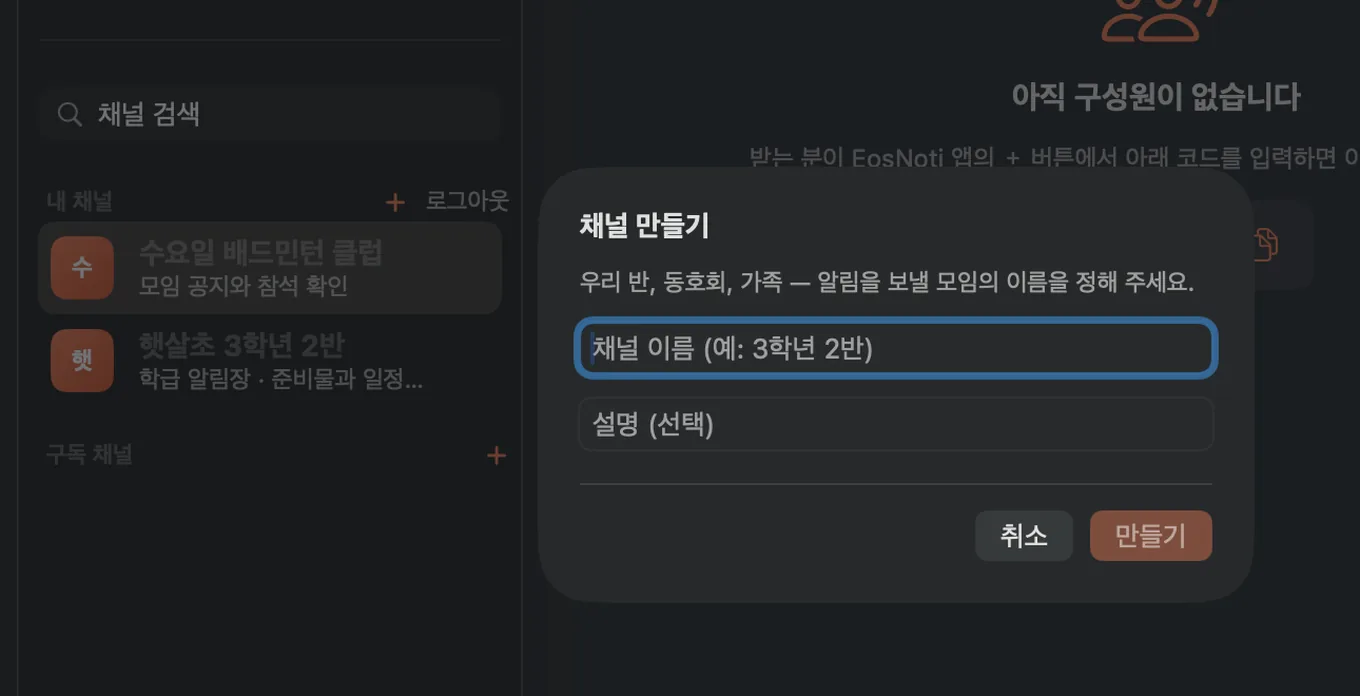
「내 채널」 오른쪽의 + 를 눌러 채널 이름과 설명, 아바타를 정합니다. 채널은 알림을 보내는 단위입니다 — 학급·동호회·매장처럼 사람이 모이는 한 덩어리에 하나씩 만들면 됩니다.
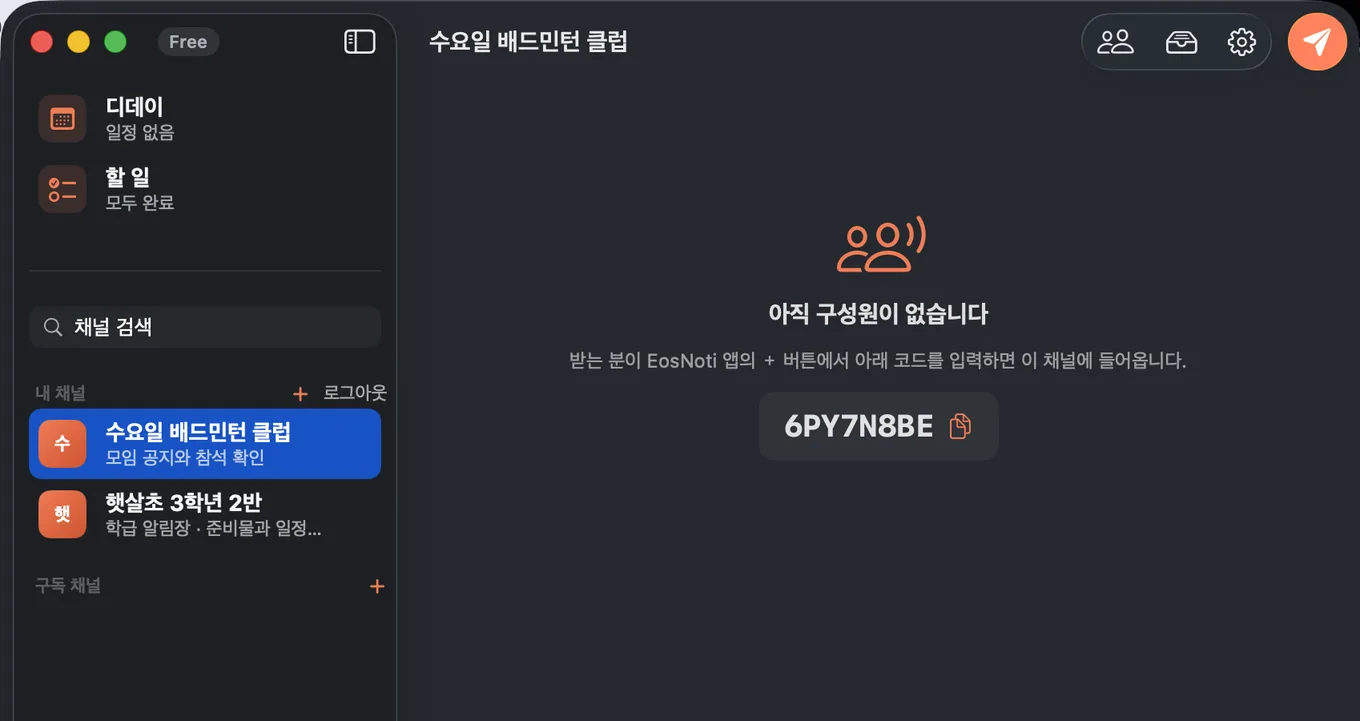
만든 뒤 툴바의 「채널 설정」에서 환영 메시지와 구성원 아이디 정책을 정할 수 있습니다. 환영 메시지는 새 구성원이 들어오면 자동으로 나가는 첫 인사이고, 아이디를 「필수 입력」으로 두면 구독할 때 이름을 받아 명단에서 바로 알아볼 수 있습니다.
구성원 초대하기
「채널 설정」의 구독 코드를 알려주거나, 「구성원」 화면의 「초대장」으로 QR이 들어간 초대 이미지를 만들어 보내면 됩니다. 받는 분은 아이폰·안드로이드 EosNoti 앱에서 그 코드를 넣으면 들어옵니다.
8자리 코드를 알려줍니다
채널 설정의 「구독 코드」를 복사해 문자·단톡방에 그대로 붙여 넣습니다. 가장 간단하고, 인원이 늘어도 코드는 그대로 씁니다.
QR 이미지를 만들어 보냅니다
구성원 화면의 「초대장」을 누르면 채널 이름·QR·따라 할 순서가 담긴 이미지가 만들어집니다. 인쇄해서 붙이거나 이미지 그대로 공유하면 됩니다.
첫 메시지 보내기
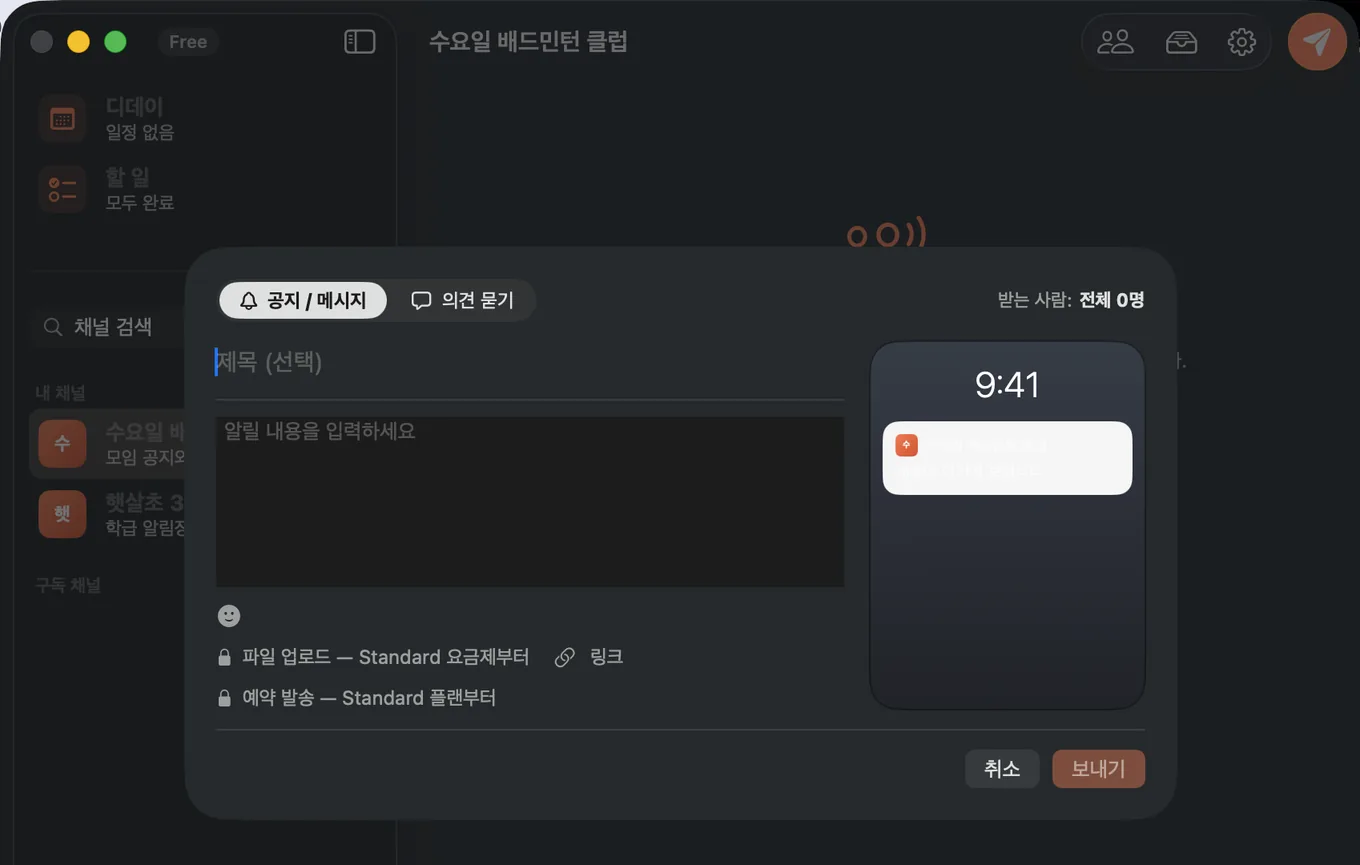
툴바 오른쪽의 「새 메시지」를 누릅니다. 「공지 / 메시지」는 그냥 알리는 것이고, 「의견 묻기」는 답을 받는 것입니다. 쓰는 동안 오른쪽에 받는 분 화면에 뜰 모습이 그대로 미리 보입니다.
여기까지 하면 끝입니다
보낸 메시지는 구성원의 잠금화면으로 바로 도착하고, 의견을 물었다면 답이 들어오는 대로 앱에 알림이 옵니다. 아래는 그다음에 알아두면 좋은 것들입니다.
Manager로 하는 일
공지와 의견 묻기
알리기만 할지, 답을 받을지 고릅니다. 답은 선택지로 받을 수도 있고 글로 받을 수도 있으며, 마감 시각을 걸어 둘 수 있습니다.
응답 현황과 대화
「보낸 메시지」에서 누가 답했는지 한눈에 봅니다. 답한 사람과 그 자리에서 대화를 이어갈 수 있고, 「내 차례」만 골라 넘겨보며 답장할 수 있습니다.
미응답만 골라 다시 알리기
아직 답하지 않은 사람만 추려 다시 알립니다. 이미 답한 사람에게는 가지 않으므로 마음 편히 눌러도 됩니다.
구성원 명단
들어온 사람마다 이름과 메모를 달아 둘 수 있습니다. 명단에서 몇 명만 골라 그 사람들에게만 보내는 것도 됩니다. 알림이 꺼진 기기는 명단에 표시됩니다.
이미지와 링크 첨부
이미지를 끌어다 놓거나 붙여 넣어 함께 보냅니다. 외부 이미지 주소를 링크로 붙이는 것은 Starter에서도 되고, 파일을 우리 저장소에 올려 보관하는 것은 Standard 요금제부터입니다.
예약 발송
지금 쓰고 원하는 시각에 나가게 둡니다. 맥을 꺼 두어도 서버가 대신 보냅니다. Standard 요금제부터 쓸 수 있습니다.
디데이와 할 일
왼쪽 위의 디데이·할 일은 운영자 본인을 위한 자리입니다. 남은 날짜를 세어 주고, 미리 알림을 걸어 두면 때가 됐을 때 알려줍니다.
나도 알림을 받습니다
맥에서도 코드로 다른 채널을 구독할 수 있습니다. 받은 알림은 앱 안의 인박스에 쌓이고, 기기에 저장돼 있어 인터넷이 없어도 지난 내용을 볼 수 있습니다.
메뉴바에서 조용히 대기
창을 닫아도 메뉴바의 벨이 남아 새 응답을 계속 받습니다. 설정에서 「로그인 시 자동 실행」을 켜 두면 맥을 켤 때마다 창 없이 알아서 시작합니다.
이럴 때는 이렇게
구성원에게 알림이 안 갑니다
구성원 명단에서 그 사람이 「알림 꺼짐」인지 먼저 봅니다. 꺼져 있다면 받는 분 기기에서 EosNoti 알림 권한을 켜야 합니다. 구독 안내 페이지를 그대로 보내면 됩니다.
발송 한도에 걸렸습니다
한도는 구독한 기기 수만큼 소모됩니다 — 구성원이 20명이면 한 번 보낼 때 20건입니다. 창 오른쪽 위의 요금제 배지에서 지금 요금제를 확인할 수 있고, 웹 콘솔에서 올릴 수 있습니다.
로그인했는데 채널이 안 보입니다
그 계정으로 만든 채널만 보입니다. 다른 이메일로 가입한 계정이 아닌지 확인하고, 아직 채널이 없다면 「내 채널」의 + 로 만들면 됩니다.
기기를 바꾼다면
설정에서 구독·디데이·할 일을 .eosnoti 파일 하나로 내보내고, 새 기기에서 그대로 가져올 수 있습니다. 아이폰·안드로이드와도 같은 파일을 주고받습니다.
웹 콘솔에서 더 많은 것을
채널 삭제, API 키 발급, 사용량 확인, 요금제 변경처럼 자주 하지 않는 일은 웹 콘솔에서 합니다. 앱과 같은 계정으로 로그인하면 됩니다.
웹 콘솔 열기